
Um passo-a-passo completo para você começar seus projetos hidráulicos no Revit® com o pé direito.

"Bem, em teoria é isso. Mas e a prática? Por onde é que eu começo?"
O software de conceito BIM mais utilizado no Brasil é o Revit® da Autodesk. É também o que a ofcdesk adotou como plataforma para os plug-ins TigreCAD, DocolBIM e mep hidráulica.
PRONTO PARA COMEÇAR? FASE 1 - TEMPLATE

2. Clique no símbolo
do Revit® no canto superior esquerdo. Selecione NEW e depois PROJECT.

3. Na janela NEW PROJECT deixe a opção PROJECT marcada.
Clique em BROWSE. Na janela CHOOSE TEMPLATE selecione o template
desejado e clique em OPEN. Confirme em OK.
 |
| Ao instalar o TigreCAD® ou o mep hidráulica, um template será copiado em sua área de trabalho. Esse template foi preparado pela ofcdesk para facilitar o início de seus trabalhos e pode ser editado para atender melhor as suas necessidades de projeto. |
4. Selecionado o template, você começará a projetar em uma tela como esta:

FASE 2 - ARQUITETURA
5. Chegou a hora de inserir a arquitetura.
Clique na aba INSERT e selecione LINK REVIT.

6. Na janela IMPORT/ LINK RVT selecione o arquivo de arquitetura. Selecione
a opção AUTO - ORIGIN TO ORIGIN e clique em OPEN.

7. A arquitetura aparecerá da seguinte forma:

8. Para inserir a estrutura repita o passo 5. Clique na aba INSERT e selecione LINK REVIT.

9. Na janela IMPORT/LINK RVT selecione o arquivo de estrutura. Selecione a
opção AUTO - ORIGIN TO ORIGIN e clique em OPEN.

10. A
arquitetura e estrutura ficarão em blocos separados, veja as imagens abaixo:


11. Para que a arquitetura e estrutura não
se movimentem durante a elaboração do projeto hidráulico, devemos travá-los. Selecione o
bloco da Arquitetura e na aba MODIFY | RVT
LINKS, selecione o PIN.
Faça o mesmo procedimento para a estrutura.

FASE 3 - EQUIPAMENTOS HIDRÁULICOS
12. Arquitetura e estrutura no lugar... agora vamos inserir os equipamentos.
Quando a arquitetura é inserida através
do link Revit® todos os seus elementos estão em um único bloco o que impossibilita a alteração.
Para utilizar as facilidades dos
conectores das famílias de equipamentos (lavatórios, vasos sanitários e etc.) é
necessário inserir no projeto hidráulico a família novamente, sobrepondo a da
arquitetura.
Assim sendo, na aba SYSTEMS, clique no botão PLUMBING FIXTURE.

13. Na janela de PROPERTIES irá aparecer um equipamento. Para alterar e selecionar o
que deseja clique sobre a imagem/descrição e aparecerá uma lista de
equipamentos. Utilize a barra de rolagem para ver todas as peças
disponíveis. Selecionar o item desejado. Para esse exemplo selecionamos o Type: BACIA COM CAIXA ACOPLADA. Importante: sempre
selecione o TYPE e não a FAMÍLIA.

14. O equipamento ficará "preso"
ao cursor. Para rotacionar antes de posicionar no local correto utilize a barra de espaço do teclado.

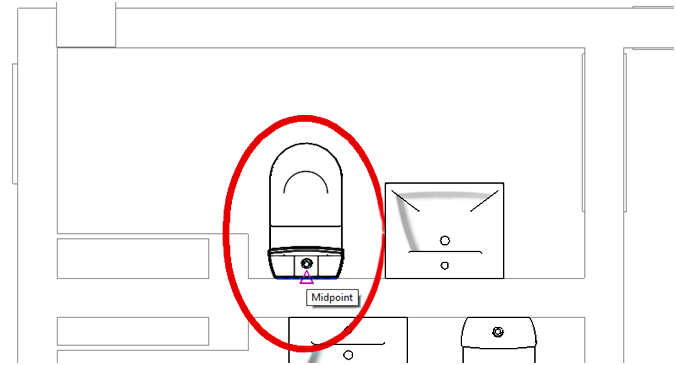
15. Assim que aproximar o vaso sanitário
novo do já inserido pela arquitetura o software mostrará pontos de referência,
como por exemplo o midpoint. Clique
neste ponto para finalizar a inserção.
16. Após o término da inserção, outro vaso
sanitário ficará "preso" ao cursor. Para sair do comando utilize a
tecla ESC do teclado.

17. Clicando sobre o equipamento inserido, a janela de PROPERTIES identifica o objeto. Este equipamento possui elementos
de construção que podem ser personalizados (veja na seção CONSTRUCTION). Ao clicar sobre o vaso aparecem os CONECTORES de esgoto e água fria.


19. Na
janela de PROPERTIES selecione a LINHA de tubos desejada, logo após
selecione o DIÂMETRO da tubulação
logo após a saída do equipamento. A altura do tubo neste primeiro trecho não
pode ser alterada, pois, está fixa pelo parâmetro configurado no equipamento.

20. Estique o cursor para fazer um trecho
de tubo. DICA: Não desenhe esse trecho de tubo muito pequeno, pois o Revit® não consegue trabalhar com tubulações muito curtas. Após o término desse primeiro trecho
clique em um segundo ponto.

21. Para criar um Joelho gire o cursor a 90º e clique em um segundo ponto.

O resto é com você!
Esperamos que nossas dicas tenham sido úteis para que você tome coragem e aventure-se no mundo BIM.
BOA SORTE!


