terça-feira, 7 de outubro de 2014

Revit® - por onde eu começo?

Um passo-a-passo completo para você começar seus projetos hidráulicos no Revit® com o pé direito.


Como você já deve ter ouvido falar, o BIM é o novo "hit" da arquitetura e engenharia, pois substitui as linhas do AutoCAD® por um modelo virtual da construção. Tudo o que é inserido em um projeto BIM é mais do que texto, linhas e desenhos; são dados reais sobre a composição, comportamento e especificação dos elementos construtivos. As informações de todos os produtos combinados constituem um "ensaio" real do comportamento da edificação, o que proporciona a chance de correção de eventuais erros ainda na fase de projeto, diminuindo drasticamente os custos da construção.

"Bem, em teoria é isso. Mas e a prática? Por onde é que eu começo?" 

O software de conceito BIM mais utilizado no Brasil é o Revit® da Autodesk. É também o que a ofcdesk adotou como plataforma para os plug-ins TigreCAD, DocolBIM e mep hidráulica. 


PRONTO PARA COMEÇAR? FASE 1 - TEMPLATE


1. Abra o Revit®.


2. Clique no símbolo do Revit® no canto superior esquerdo. Selecione NEW e depois PROJECT.


3. Na janela NEW PROJECT deixe a opção PROJECT marcada. 
Clique em BROWSE. Na janela CHOOSE TEMPLATE selecione o template desejado e clique em OPEN. Confirme em OK.

Ao instalar o TigreCAD® ou o mep hidráulica, um template será copiado em sua área de trabalho. Esse template foi preparado pela ofcdesk para facilitar o início de seus trabalhos e pode ser editado para atender melhor as suas necessidades de projeto.

4. Selecionado o template, você começará a projetar em uma tela como esta:


FASE 2 - ARQUITETURA


5. Chegou a hora de inserir a arquitetura. 
Clique na aba INSERT e selecione LINK REVIT.


6. Na janela IMPORT/ LINK RVT selecione o arquivo de arquitetura. Selecione a opção AUTO - ORIGIN TO ORIGIN e clique em OPEN.


7. A arquitetura aparecerá da seguinte forma:


8. Para inserir a estrutura repita o passo 5. Clique na aba INSERT e selecione LINK REVIT.


9. Na janela IMPORT/LINK RVT selecione o arquivo de estrutura. Selecione a opção AUTO - ORIGIN TO ORIGIN e clique em OPEN.


10. A arquitetura e estrutura ficarão em blocos separados, veja as imagens abaixo:


11. Para que a arquitetura e estrutura não se movimentem durante a elaboração do projeto hidráulico, devemos travá-los. Selecione o bloco da Arquitetura e na aba MODIFY | RVT LINKS, selecione o PIN. Faça o mesmo procedimento para a estrutura.


FASE 3 - EQUIPAMENTOS HIDRÁULICOS


12. Arquitetura e estrutura no lugar... agora vamos inserir os equipamentos. 
Quando a arquitetura é inserida através do link Revit® todos os seus elementos estão em um único bloco o que impossibilita a alteração.
Para utilizar as facilidades dos conectores das famílias de equipamentos (lavatórios, vasos sanitários e etc.) é necessário inserir no projeto hidráulico a família novamente, sobrepondo a da arquitetura.
Assim sendo, na aba SYSTEMS, clique no botão PLUMBING FIXTURE.


13. Na janela de PROPERTIES irá aparecer um equipamento. Para alterar e selecionar o que deseja clique sobre a imagem/descrição e aparecerá uma lista de equipamentos. Utilize a barra de rolagem para ver todas as peças disponíveis. Selecionar o item desejado. Para esse exemplo selecionamos o Type: BACIA COM CAIXA ACOPLADA. Importante: sempre selecione o TYPE e não a FAMÍLIA. 


14. O equipamento ficará "preso" ao cursor. Para rotacionar antes de posicionar no local correto utilize a barra de espaço do teclado.


15. Assim que aproximar o vaso sanitário novo do já inserido pela arquitetura o software mostrará pontos de referência, como por exemplo o midpoint. Clique neste ponto para finalizar a inserção. 
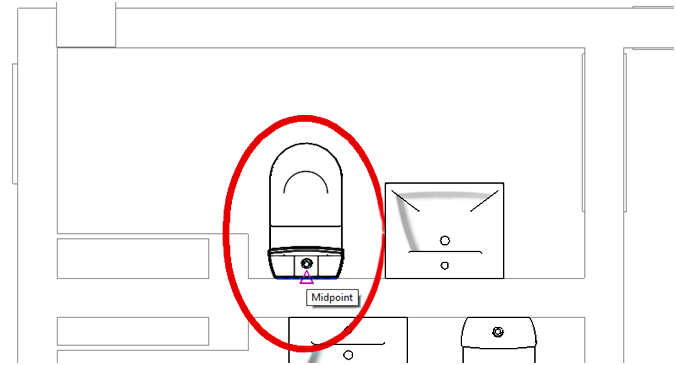


16. Após o término da inserção, outro vaso sanitário ficará "preso" ao cursor. Para sair do comando utilize a tecla ESC do teclado.


17. Clicando sobre o equipamento inserido, a janela de PROPERTIES identifica o objeto. Este equipamento possui elementos de construção que podem ser personalizados (veja na seção CONSTRUCTION). Ao clicar sobre o vaso aparecem os CONECTORES de esgoto e água fria.


18. Para realizar uma tubulação a partir do equipamento clique na "torneirinha".
  

19. Na janela de PROPERTIES selecione a LINHA de tubos desejada, logo após selecione o DIÂMETRO da tubulação logo após a saída do equipamento. A altura do tubo neste primeiro trecho não pode ser alterada, pois, está fixa pelo parâmetro configurado no equipamento.


20. Estique o cursor para fazer um trecho de tubo. DICA: Não desenhe esse trecho de tubo muito pequeno, pois o Revit® não consegue trabalhar com tubulações muito curtas. Após o término desse primeiro trecho clique em um segundo ponto.


21. Para criar um Joelho gire o cursor a 90º e clique em um segundo ponto.


O resto é com você!
Esperamos que nossas dicas tenham sido úteis para que você tome coragem e aventure-se no mundo BIM.

BOA SORTE!


terça-feira, 30 de setembro de 2014

Cadê a base monocomando Docol que tava aqui?

Relaxe, ela não sumiu. Tá logo ali junto com os equipamentos.


Usuários do mep hidráulica e TigreCAD® para AutoCAD® familiarizam-se, em geral, muito rapidamente com as bibliotecas e são capazes de encontrar os produtos Tigre nos softwares com grande agilidade.
No entanto, mesmo os mais experientes podem se perder na hora de utilizar bibliotecas complementares como as da Docol, por exemplo. 
Isso acontece porque as indústrias possuem formas diferentes de organizar seus produtos, o que nem sempre facilita as coisas para os usuários. 
Mas nós sim, estamos aqui para facilitar as coisas para você \o/!

Acompanhe o "caminho das pedras" para inserir uma base monocomando da Docol - a mais procurada pelos projetistas - rapidinho!

1.    Abra o projeto elaborado no AutoCAD®. Na aba "mep hidráulica", selecione o fabricante: Docol, linha: DocolMonocomando – Bases Monocomando Docol e diâmetro: ¾”.


2. Clique no botão "inserir" e selecione na barra de comandos a opção "equipamento".


3. Na janela "mep produtos" selecione o produto desejado.


4. Na janela "views" selecione a vista "back".


5. Insira o produto na posição desejada.


6. Na aba "mep hidráulica", selecione o fabricante Tigre, linha Aquatherm e diâmetro 22mm.


7. Na aba "mep hidráulica", clique no botão "continuar", selecione na barra de comandos a opção "conexão."


8. Na janela "mep produtos", clique no "Conector diâmetro 22 x 3/4”.


9. Selecione a opção "escolher" e clique no end point da linha auxiliar para elaborar uma tubulação. Para continuar o projeto insira conexões e tubos.


Prontinho! Está inserida a base monocomando da Docol em seu projeto Tigre.Gostou da dica? Compartilhe com seus amigos.


quinta-feira, 11 de setembro de 2014

Projeto elétrico... de cabo a rabo!

Acompanhe o desenvolvimento de um projeto elétrico completo feito com o software mep elétrica.

Atendendo a pedidos, acabamos de publicar no YouTube™ uma playlist de 23 vídeos que demonstram como executar um projeto elétrico de baixa tensão do começo ao fim utilizando o software mep elétrica da ofcdesk.
Os vídeos totalizam mais de 2 horas de treinamento que explicam detalhadamente cada comando do mep elétrica.
As explicações dos vídeos ficam por conta de Alessandro Oliveira, profissional experiente em projetos elétricos e colaborador na equipe de desenvolvimento do software mep elétrica.

E se você desanimou quando citamos "mais de 2 horas de treinamento", relaxe... A playlist "mep elétrica para AutoCAD® - Projeto completo" é dividida em vídeos curtos e você pode facilmente selecionar e desta forma assistir somente aqueles tópicos que tem dúvidas. 
Vale a pena conferir! 


CLIQUE AQUI PARA ASSISTIR


Alessandro Oliveira, que apresenta todos os vídeos da playlist desse post, é Tecnólogo e colabora com a equipe de programação no desenvolvimento do mep elétricae mep cad.

quinta-feira, 4 de setembro de 2014

mep elétrica - A criação de kits de produtos

O software mep elétrica faz sua estréia em nosso blog respondendo a questão: "Como faço para agrupar os produto em kits para atender ao meu padrão de projeto?"


O lançamento do software mep elétrica há pouco menos de 2 meses foi um enorme sucesso. Os recursos do software possibilitam que o usuário desenvolva um projeto completo de baixa tensão e ainda auxiliam com os principais cálculos elétricos de forma rápida e eficiente. 
Um dos recursos mais interessantes é o de criação de kits de produtos. Através deste comando, o usuário pode agrupar produtos, atribuir o nome e a simbologia que quiser e utilizar esses kits para atender seu próprio padrão de projeto. Por exemplo: você pode agrupar uma luminária com as lâmpadas e o reator e inserir o kit  completo ao invés dos produtos separados. Uma economia de tempo que vale a pena, não é?

Alessandro Oliveira, um dos colaboradores no desenvolvimento do mep elétrica, explica como criar esses kits tão úteis para o dia-a-dia do engenheiro eletricista. 
Confira o vídeo de pouco mais de 9 minutos no nosso canal do YouTube™ e aprenda a personalizar o mep elétrica com o conteúdo (biblioteca) que atende suas necessidades de projeto. 


Assista no YouTube™. Duração 9m22s


Gostou? Então compartilhe!
E não esqueça de conferir outros vídeos em nosso canal ofcdeskvideos no YouTube™.


Alessandro Oliveira, que apresenta o vídeo desse post, é Tecnólogo e colabora com a equipe de programação no desenvolvimento do mep elétrica e mep cad.

quarta-feira, 20 de agosto de 2014

Cadê as válvulas da Tigre?

Dificuldades para inserir as válvulas Tigre® em seu projeto hidráulico? Siga esse passo-a-passo.


As válvulas e registros podem ser inseridos depois do sistema hidráulico ser traçado. Alguns usuários tem dificuldade de encontrar estes produtos, que estão no "Explorer" da aba "ofcdesk".

1. Abra o AutoCAD® e na aba "ofcdesk", clique no botão "Explorer". 
2. Na janela "Content Explorer", selecione "Local Libraries" e procure pela biblioteca da Tigre®.
3. Selecione "Registros e Válvulas" e depois selecione "Válvulas".
4. Selecione o produto desejado e clique em "inserir".


Importante: Caso você não encontre a biblioteca "Registros e Válvulas" em sua biblioteca local ("Local Libraries"), clique em "Download Libraries", selecione o fabricante Tigre e procure a biblioteca "Registros e Válvulas". Faça o download da biblioteca e retorne para o passo 2.  

5. O produto será inserido em vistas 2D, conforme a figura abaixo.


6. Na aba "ofcdesk", clique no botão 2D/ 3D e pressione "Enter".


7. Selecione as vistas 2D e pressione "Enter"novamente. Veja como o 2D se transformará em 3D:


8. Atenção: sempre que o produto é inserido pelo Explorer, ele estará em milímetros. Para adequá-lo ao seu projeto você deverá utilizar o comando "scale" do AutoCAD®.


9. Utilize o comando do AutoCAD® "Rotate3D" para rotacionar a peça de forma adequada.


Pronto! Agora que sua válvula está no lugar certo, compartilhe a dica com seus colegas de profissão.

BOM TRABALHO!


quinta-feira, 14 de agosto de 2014

Como incluir as caixas de inspeção pré-moldadas nos quantitativos do TigreCAD®?

As caixas de inspeção pré-moldadas assim com as de alvenaria podem sim ser incluídas em sua listagem de materiais do TigreCAD®. Saiba como.


Se você é usuário de TigreCAD® ou mep hidráulica (ambos para AutoCAD®), já deve ter percebido que as listagens de materiais geradas contemplam apenas os produtos da biblioteca Tigre®, Docol® e alguns outros fabricantes que tem suas bibliotecas cadastradas na ofcdesk.
No entanto, através da criação de produtos especiais, você pode incluir as suas caixas de inspeção, assim como outros produtos, na sua biblioteca e fazer assim com que eles sejam incluídos em sua lista de materiais.
Veja como fazer:

1. Abra o projeto no AutoCAD®.
2. Desenhe a caixa de inspeção com linhas e todos os elementos necessários.


3. Na aba "ofcdesk" clique no botão "Criar Especial" e depois selecione os elementos que compõem a caixa de inspeção.


4 Na janela "Block Reference"preencha os campos e clique em "Convert to ofcdesk"


5. Após criar o elemento especial, este vai aparecer em suas listagens de materiais.


IMPORTANTE: Produtos especiais não possuem as informações necessárias para que os recursos de cálculos funcionem. Nestes casos, os trechos devem ser isolados e os cálculos devem ser executados manualmente.

Esta dica serve não somente para caixas de inspeção mas para qualquer outro elemento customizado. Desta forma você não está limitado às nossas bibliotecas e pode começar a colecionar seu próprio conteúdo.

Bom trabalho!