Mostrando postagens com marcador legenda. Mostrar todas as postagens

quarta-feira, 25 de junho de 2014

Exigente no acabamento de seus projetos? Saiba como ter tags e legendas perfeitas

Esse tipo de defeito é mais comum do que você pensa. E é igualmente irritante para todos os projetistas!


No Revit®, esse efeito de círculo descontinuado acontece porque a caixa de texto fica por cima do círculo da tag e apesar de parecer transparente, interfere na impressão. Mas é bem fácil contornar esse problema.


1. No Revit®, verifique se a caixa retangular do texto que fica "invisível" está ficando para fora do círculo, veja a figura abaixo. Caso esteja como na figura é necessário aumentar o raio do círculo editando a família das legendas.


Caixa de texto maior que o círculo da legenda

2. Veja como fica o texto e o círculo após o ajuste na família das legendas:


Caixa de texto completamente dentro do círculo da legenda

3. O PDF do projeto ficará assim:

Resultado do PDF e impressão


4. Mesmo fazendo esse ajuste, ao exportar o projeto para o AutoCAD® a caixa do texto poderá ficar sobreposta ao círculo. Para solucionar o problema, selecione todos os textos e utilize o comando "Draworder" e escolha "Back".


No AutoCAD®, o defeito pode ser corrigido com o comando "Draworder"

5. E então seu projeto deverá ficar assim:

O círculo fica por cima da caixa de texto e o defeito desaparece.

6. E essa é a impressão que deverá sair do AutoCAD®:

Resultado final da impressão: PERFEITO!


Agora que você não vai mais passar raiva com uma bobagem como essa, compartilhe com seus colegas de trabalho e ajude a fazer de engenheiros e projetistas uma classe menos estressada!

BOM TRABALHO!


quinta-feira, 5 de junho de 2014

Faça uso das tags do Revit® MEP para identificar as conexões

Fáceis de usar, as tags de identificação do Revit® MEP facilitam a compreensão de seu projeto.


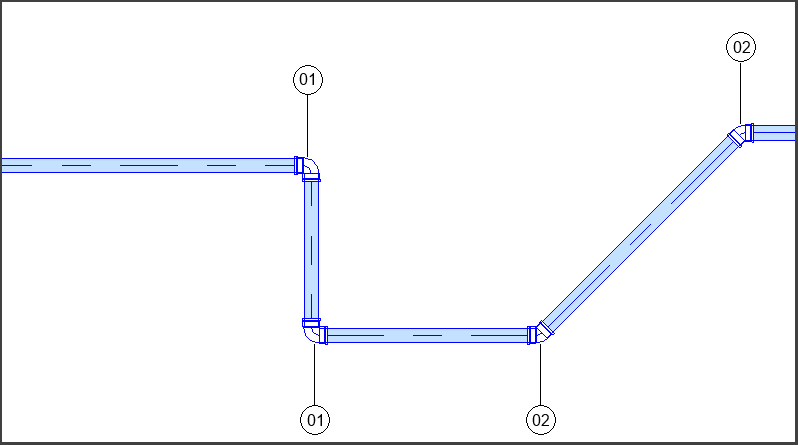
Para identificar as conexões de seu projeto e criar posteriormente legendas, você deverá usar o recurso "tag by category", que se encontra na aba "Annotate" do Revit® MEP.


1. Ao posicionar o mouse sobre a conexão, você verá um círculo com o valor "00". Clique na conexão para fixar a tag.


2. Repita o processo para todas as conexões que deseja identificar. A princípio, todas ficarão com o valor "00".


3. Para alterar o valor "00", clique na lista de materiais (no exemplo, água fria) e deixe as conexões agrupadas pela descrição. Para que os itens fiquem agrupados, deixe desmarcado a opção "Itemize every instance", conforme indicado abaixo.


4. Agora que os produtos iguais estão agrupados por TYPE, basta atribuir o valor desejado para cada TYPE na coluna TIGRE: MARCADOR.


5. Com isso, automaticamente as tags do desenho serão alteradas como na figura abaixo.


O mesmo processo deve ser repetido para a linha de esgoto. Desta forma, sua listagem de material servirá não somente como quantitativo, mas também como legenda que ajudará a localizar cada item da listagem.

Gostou? Compartilhe com seus colegas de profissão e bom trabalho!