Mostrando postagens com marcador quantitativo. Mostrar todas as postagens

sexta-feira, 6 de junho de 2014

Você sabe como extrair um quantitativo no Revit® MEP?

O quantitativo de um projeto feito no Revit® MEP é resultado da configuração das tabelas ou schedules. Aprenda como gerar a lista de materiais de seus projetos hidráulicos.


1. Para gerar a lista de materiais hidráulicos no Revit® MEP, abra a aba "Vista"e vá em "Tabelas". Selecione "Tabela/ Quantidades".


2. Uma janela será aberta -  "Nova Tabela". Nesta janela, deixe a opção "mostrar todos" selecionada. Em "Categoria", marque a opção "Conexões de Tubo" e clique "OK".


3. Na janela "Propriedades da Tabela", selecione os campos desejados do lado esquerdo e clique em "adicionar" e eles aparecerão na coluna da direita.


5. Na janela de "propriedades" vá em "Classificar/ Agrupar" e clique em "editar". Uma nova janela abrirá - "Propriedades da tabela". Configure "classificar por: ", selecionando "Tigre: descrição". Deixe a opção "classificar em itens cada instância" desmarcado para que os itens iguais sejam agrupados. Clique em OK.


Pronto! Agora você tem uma tabela configurada na forma de quantitativo com todas as informações relevantes dos produtos Tigre inseridos em seu projeto.

Se gostou da dica, compartilhe e bom trabalho!

quinta-feira, 5 de junho de 2014

Faça uso das tags do Revit® MEP para identificar as conexões

Fáceis de usar, as tags de identificação do Revit® MEP facilitam a compreensão de seu projeto.


Para identificar as conexões de seu projeto e criar posteriormente legendas, você deverá usar o recurso "tag by category", que se encontra na aba "Annotate" do Revit® MEP.


1. Ao posicionar o mouse sobre a conexão, você verá um círculo com o valor "00". Clique na conexão para fixar a tag.


2. Repita o processo para todas as conexões que deseja identificar. A princípio, todas ficarão com o valor "00".


3. Para alterar o valor "00", clique na lista de materiais (no exemplo, água fria) e deixe as conexões agrupadas pela descrição. Para que os itens fiquem agrupados, deixe desmarcado a opção "Itemize every instance", conforme indicado abaixo.


4. Agora que os produtos iguais estão agrupados por TYPE, basta atribuir o valor desejado para cada TYPE na coluna TIGRE: MARCADOR.


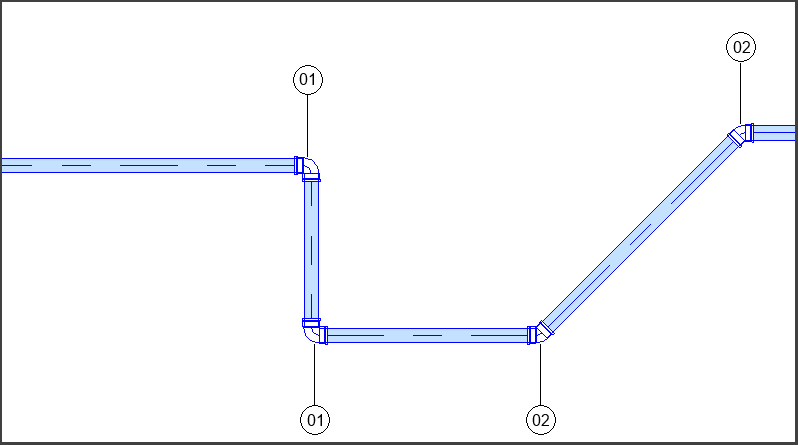
5. Com isso, automaticamente as tags do desenho serão alteradas como na figura abaixo.


O mesmo processo deve ser repetido para a linha de esgoto. Desta forma, sua listagem de material servirá não somente como quantitativo, mas também como legenda que ajudará a localizar cada item da listagem.

Gostou? Compartilhe com seus colegas de profissão e bom trabalho!